|
当你在运行某个 Windows 应用程序时,突然弹出“找不到 msvcp120.dll,无法继续执行代码”的错误提示,这通常意味着你的系统缺少了某个关键的运行库文件。msvcp120.dll 是 Microsoft Visual C++ Redistributable for Visual Studio 2013 的一部分,属于 C++ 运行时库(CRT)中的标准 C++ 库组件。本文将深入剖析该问题的根本原因,并提供全面、安全、有效的解决方案。 
一、什么是 msvcp120.dll? msvcp120.dll 是 Microsoft Visual C++ 2013(即 Visual Studio 2013)发布版本中的一部分动态链接库(DLL),全称为 Microsoft Standard C++ Library。它提供了 C++ 标准模板库(STL)的实现,包括字符串处理、容器(如 vector、map)、算法、流操作等核心功能。 文件名含义: msvcp:Microsoft Visual C++ (Standard C++ Library) 120:对应 Visual Studio 2013(内部版本号为 12.0) .dll:Dynamic Link Library(动态链接库) 当一个使用 Visual Studio 2013 编译的 C++ 程序被部署到其他计算机上时,如果目标计算机没有安装对应的 Visual C++ Redistributable 包,就可能出现“找不到 msvcp120.dll”的错误。 二、出现该错误的常见原因 1. 未安装 Visual C++ 2013 Redistributable 这是最常见的原因。开发者在自己的电脑上编译程序时,系统已自动安装了所需的运行库,但普通用户电脑可能并未安装。因此,当用户运行该程序时,系统无法找到依赖的 DLL 文件。 2. 安装的 Redistributable 版本不匹配 Windows 系统区分 x86(32位) 和 x64(64位) 架构。即使你使用的是 64 位 Windows,某些 32 位程序仍需要 32 位版本的运行库。如果你只安装了 x64 版本,而程序是 32 位的,依然会报错。 3. DLL 文件被误删或损坏 某些杀毒软件、系统清理工具或用户手动操作可能会误删系统目录中的 DLL 文件,导致程序无法正常加载。 4. 程序打包不完整 部分软件开发者未正确打包依赖项,或未在安装程序中包含必要的运行库安装步骤,导致用户端缺失关键文件。 5. 系统环境变量或 PATH 配置异常 极少数情况下,系统 PATH 变量被篡改,导致 Windows 无法在默认路径(如 System32、SysWOW64)中找到 DLL。 三、正确的解决方法(推荐顺序) 方法一:安装官方 Visual C++ 2013 Redistributable 步骤如下: 确认系统架构: 按 Win + R,输入 msinfo32,查看“系统类型”。 若显示“x64-based PC”,说明是 64 位系统;否则为 32 位。 下载官方安装包:注意:该页面提供两个安装包: vcredist_x86.exe:适用于 32 位程序(所有 Windows 系统都应安装) vcredist_x64.exe:适用于 64 位程序(仅 64 位系统需要) 安装顺序建议: 如果你是 64 位 Windows 用户,请同时安装 x86 和 x64 两个版本。 先安装 x86,再安装 x64(顺序无严格要求,但建议都装)。 如果是 32 位 Windows,只需安装 x86 版本。 重启电脑(可选):虽然多数情况下无需重启,但为确保系统完全加载新 DLL,建议重启后再运行原程序。 
方法二:通过 Windows Update 或系统自带组件修复 某些 Windows 10/11 系统可能通过更新自动安装部分运行库,但 Visual C++ Redistributable 通常不会通过 Windows Update 自动推送。不过你可以尝试: 打开“设置” → “更新和安全” → “Windows 更新” → “检查更新”。 安装所有可用更新,尤其是“可选更新”中的 Microsoft Visual C++ 相关补丁。 但这不能替代手动安装 Redistributable 包。 
方法三:使用DLL修复工具(推荐使用) 使用 DLL 修复工具,它能自动检测系统缺失文件,智能匹配版本并进行修复,特别适合存在多个 DLL 缺失的复杂情况。 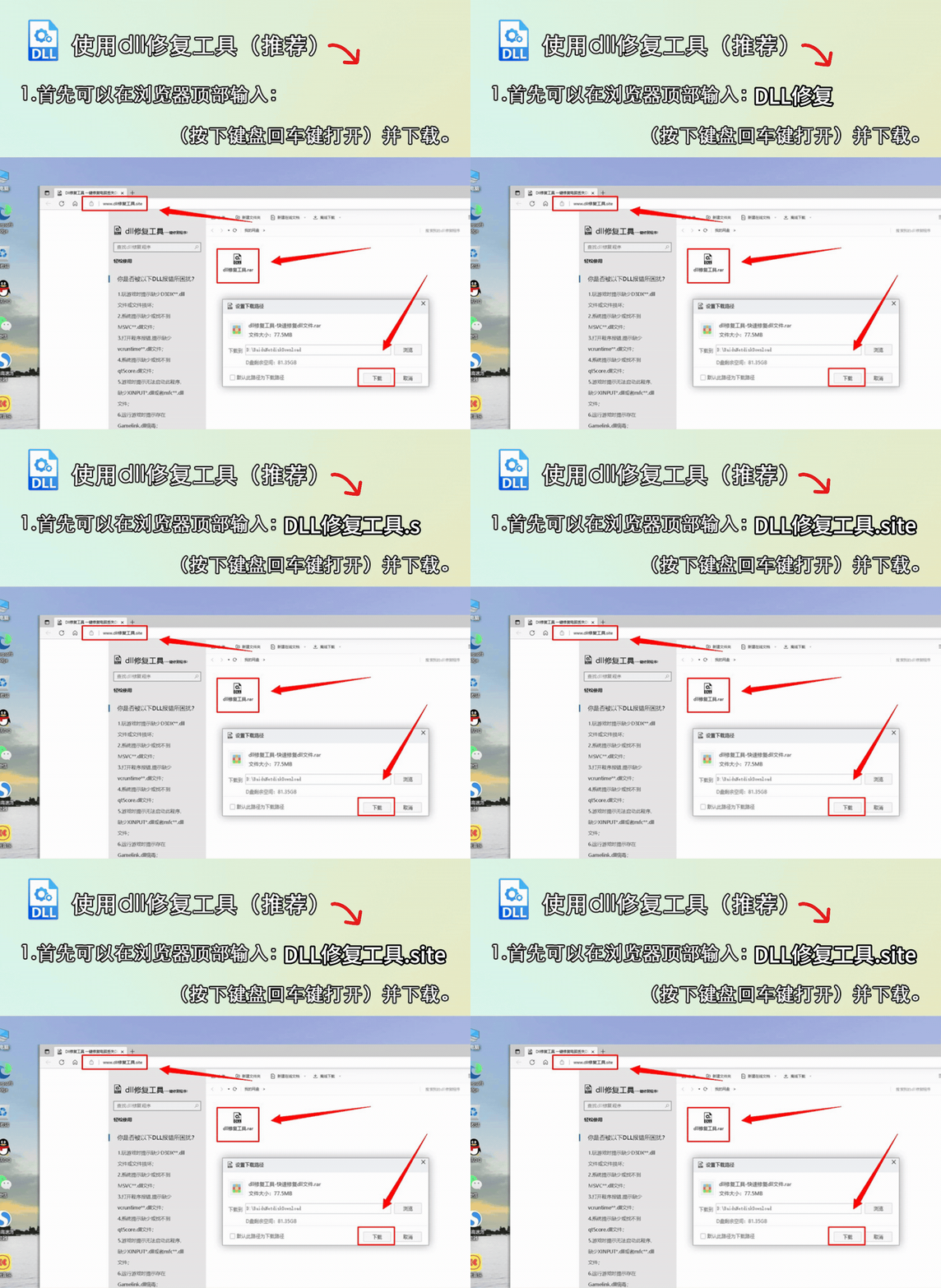

方法四:手动替换 dll 文件可以作为应急方案。 通过可信来源获取 msvcp120.dll 文件后,需要精准定位系统目录:32 位系统应复制到 C:\Windows\System32,64 位系统则需同时存放于 C:\Windows\SysWOW64 和 System32 目录。这种操作虽然能快速解决问题,但需注意潜在的安全风险,建议优先采用官方提供的安装程序。 

方法五:重新安装出错的应用程序 如果该错误仅出现在某个特定软件中,可能是该软件安装不完整或损坏。尝试: 卸载该软件; 重新从官方网站下载最新版本; 安装时注意是否提示“正在安装 Microsoft Visual C++ 运行库”; 若无提示,安装完成后手动安装 VC++ 2013 Redistributable。 方法六:回收站检索还原 多数情况下,这个错误源于误删操作。请立即打开系统回收站,按文件类型排序查找 libcurl.dll。若发现目标文件,右键选择 "还原",系统会自动将其恢复至原始路径(32 位系统为 C:\Windows\System32,64 位系统为 C:\Windows\SysWOW64)。 
方法七:系统还原点回溯 若近期进行过系统更新或软件安装,可通过 "控制面板 - 恢复 - 系统还原" 选择最近的正常时间点进行还原。此方法能解决由软件冲突或注册表错误导致的问题,但会丢失部分后续安装的应用程序数据。 
四、常见误区与错误做法 ❌ 误区1:从网上下载 msvcp120.dll 手动复制到 System32 风险极高:DLL 文件可能被植入木马、后门或与系统版本不兼容。 无法解决根本问题:即使复制成功,其他依赖项(如 msvcr120.dll)可能仍缺失。 违反微软许可协议:单独分发 DLL 文件属于违规行为。 ❌ 误区2:只安装 x64 版本就万事大吉 很多程序仍是 32 位架构(尤其老旧软件),必须安装 x86 版本才能运行。 ❌ 误区3:认为“系统自带所有运行库” Windows 默认不包含任何 Visual C++ Redistributable,需用户或软件自行安装。 五、预防措施 定期检查 Windows Update 确保系统补丁完整 使用专业的杀毒软件排除恶意程序干扰 清理注册表冗余项消除文件冲突隐患 对于经常安装各类软件的用户,建议使用虚拟化技术隔离测试新程序,避免运行库文件被意外修改。 |